DisplayPort
16 ofert
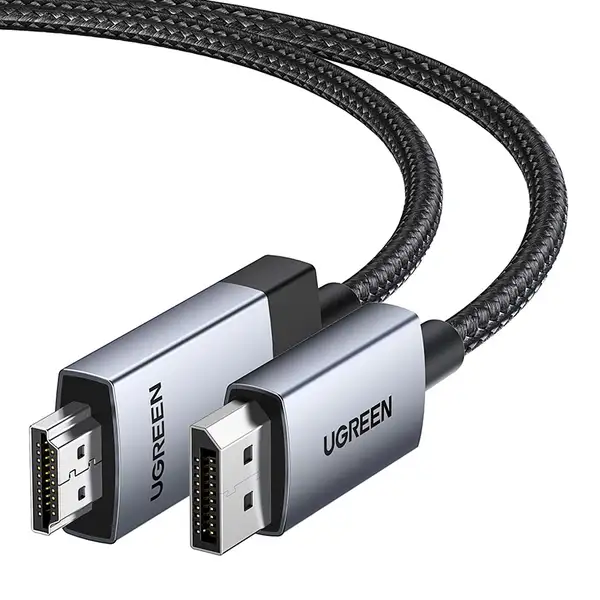
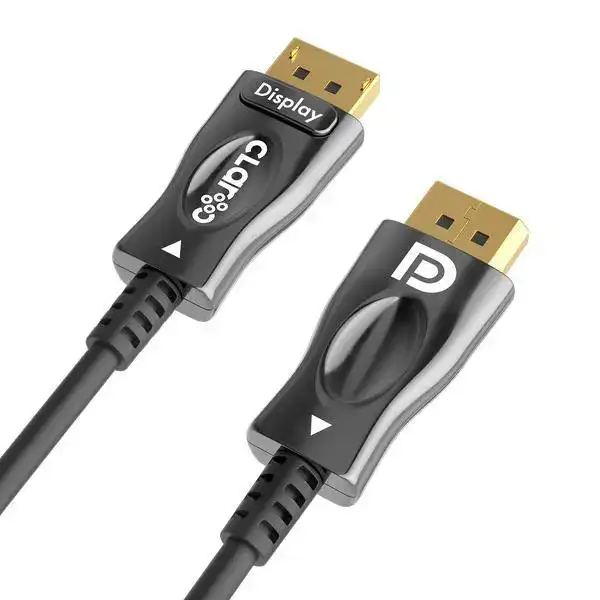
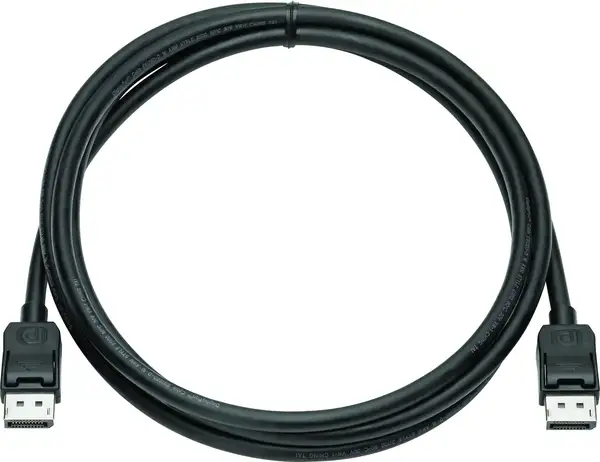
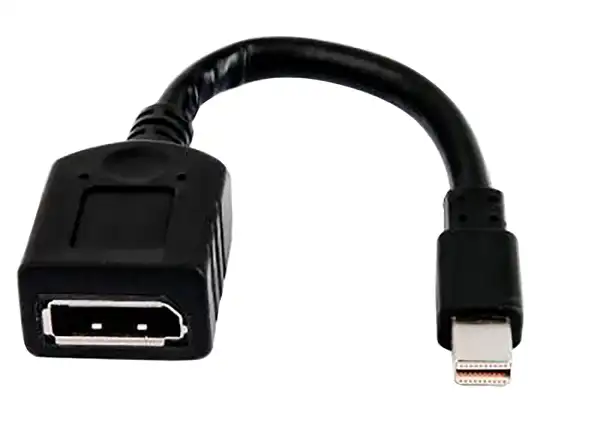
Oferty 1–16 z 16 · strona 1 z 1
Powiązane wyszukiwania
Kabel DisplayPort – jak wybrać przewód do monitora i karty graficznej
Kabel DisplayPort to jedno z podstawowych złączy łączących komputer z monitorem, zwłaszcza gdy zależy ci na wysokiej rozdzielczości, dużej częstotliwości odświeżania i płynnym obrazie w grach. W tej kategorii allee.pl nie ma obecnie ofert, dlatego poniższy poradnik skupia się na tym, czym kierować się przy wyborze przewodu i jak sprawdzić opis przed zakupem. Podpowiemy, na które parametry patrzeć, gdzie łatwo się pomylić i jak bezpiecznie kupować, zarówno w formule Kup Teraz, jak i w licytacji.
Czym DisplayPort różni się od HDMI i DVI
DisplayPort to cyfrowy standard opracowany przez organizację VESA, który przesyła obraz i dźwięk jednym przewodem. Najczęściej spotyka się go w monitorach komputerowych i kartach graficznych, rzadziej w telewizorach. Przy monitorach o wysokiej częstotliwości odświeżania DisplayPort bywa wygodniejszy niż HDMI, bo w tych zastosowaniach zwykle lepiej wykorzystuje dostępną przepustowość.
Jeśli masz starszy monitor z wejściem DVI, nie licz na to, że sam kabel DisplayPort rozwiąże problem. Potrzebny będzie aktywny adapter, a jego działanie zależy od konkretnego modelu karty i ekranu. Zanim kupisz przewód, sprawdź, jakie złącza mają obydwa urządzenia, i zapisz to sobie, bo w opisach ofert bywa to pominięte.
Wersje standardu: 1.2, 1.4 i 2.0
Najważniejszy parametr to wersja standardu, bo od niej zależy maksymalna rozdzielczość i odświeżanie. Przewody zgodne z DisplayPort 1.2 obsłużą bez problemu 4K przy 60 Hz, co wystarcza w większości biurowych i domowych zastosowań. Wersja 1.4 daje większy zapas przepustowości i pozwala na wyższe odświeżanie w wysokich rozdzielczościach, a przy kompresji DSC także na obraz 8K.
Wersja 2.0 jest przeznaczona dla najnowszych monitorów i kart graficznych, które potrafią z niej skorzystać. Jeśli twój sprzęt obsługuje tylko 1.4, przewód 2.0 nie da ci dodatkowej jakości, choć będzie działał. Z drugiej strony starszy kabel może ograniczyć parametry, których monitor by nie wykorzystał, więc lepiej kupić przewód zgodny z najwyższą wersją, jaką obsługuje twój sprzęt. Oznaczenie wersji bywa podane na opakowaniu lub w opisie, ale nie zawsze, dlatego pytaj sprzedającego wprost, jeśli go nie widzisz.
Złącza i rodzaje przewodów
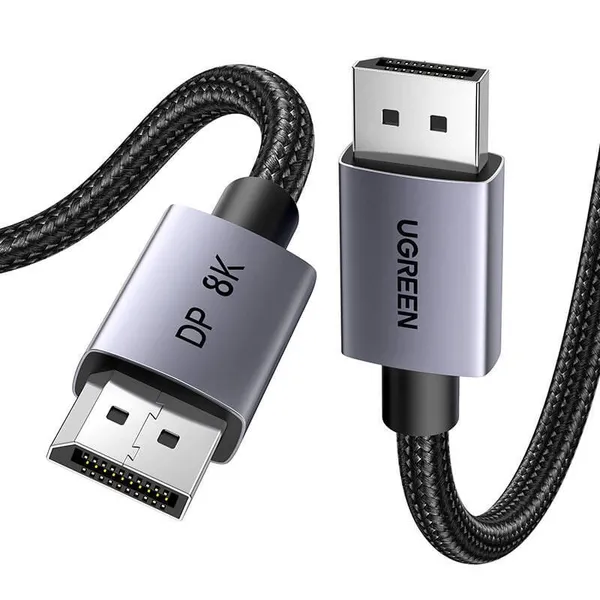
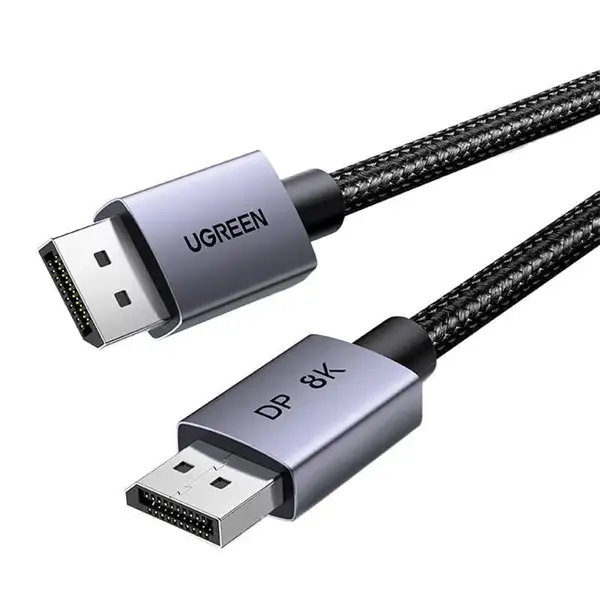
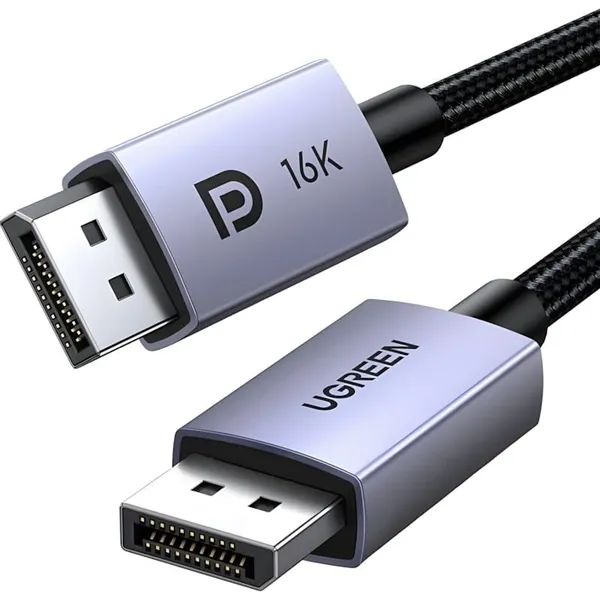
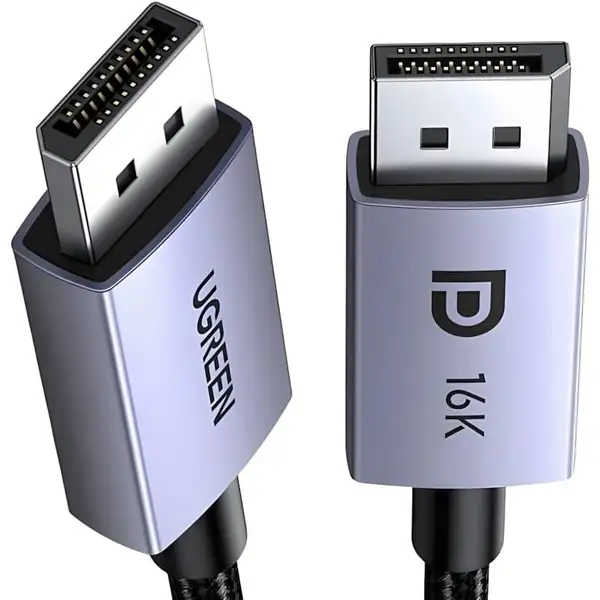
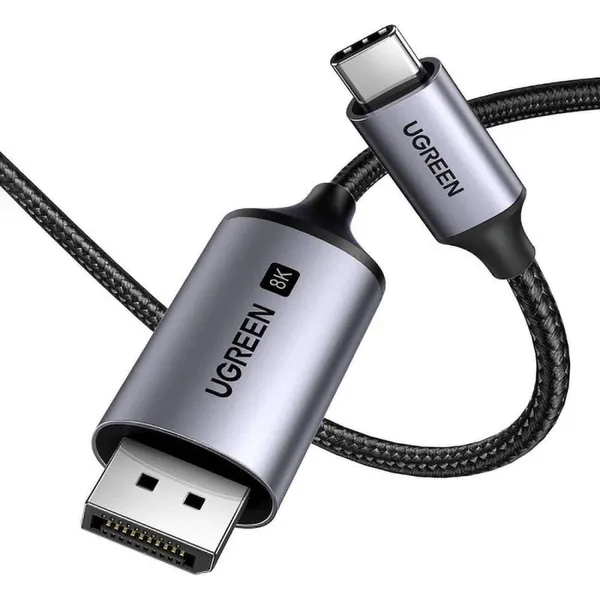
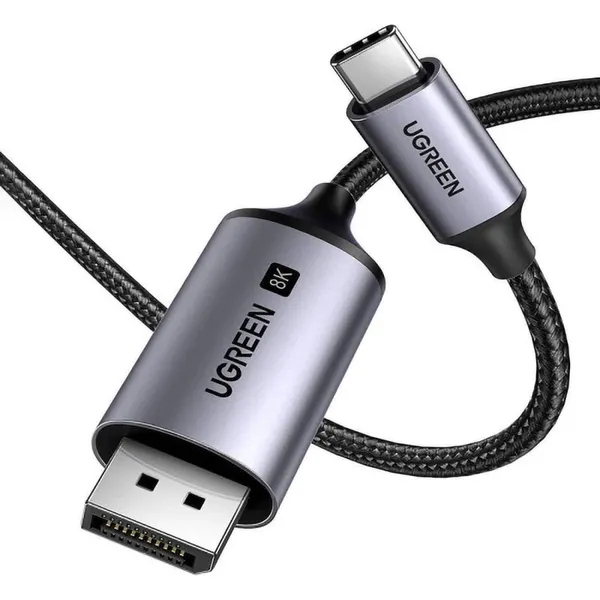
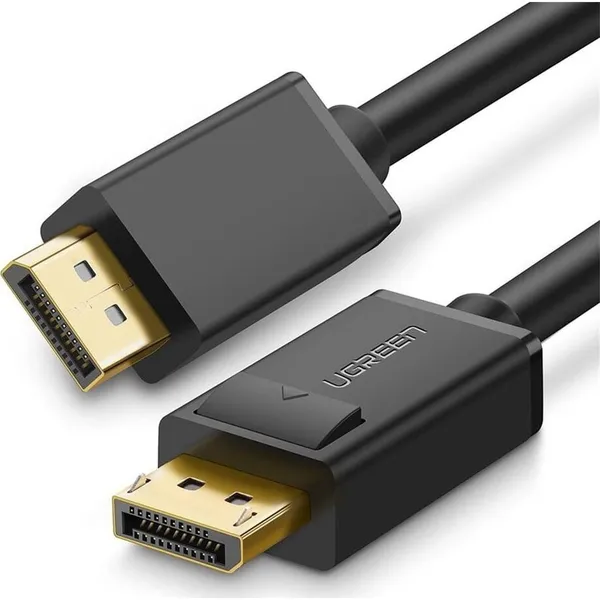
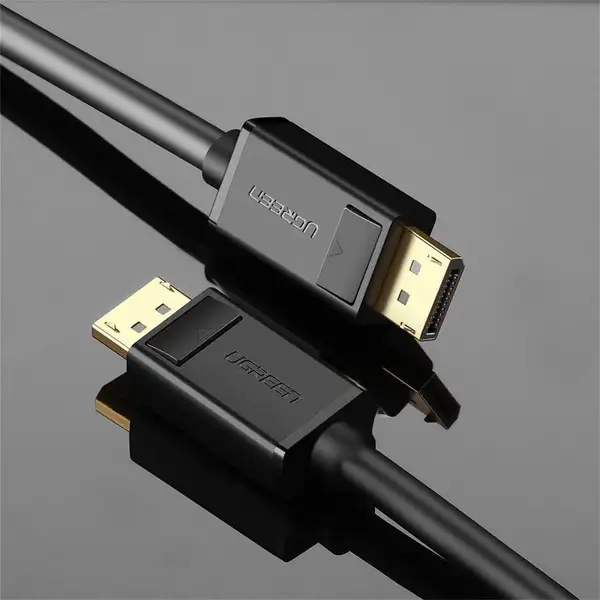
Standardowe złącze DisplayPort jest pełnowymiarowe i ma charakterystyczny kształt z jedną ścięta krawędzią. Ma też blokadę, która zapobiega przypadkowemu wysunięciu wtyczki, a jej zwolnienie wymaga przycisku z boku. To szczegół, ale przy częstym przekładaniu komputera lub monitora docenisz go szybko.
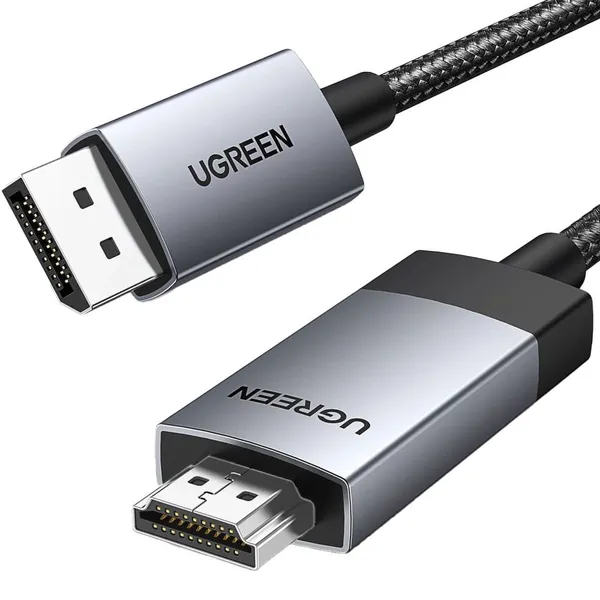
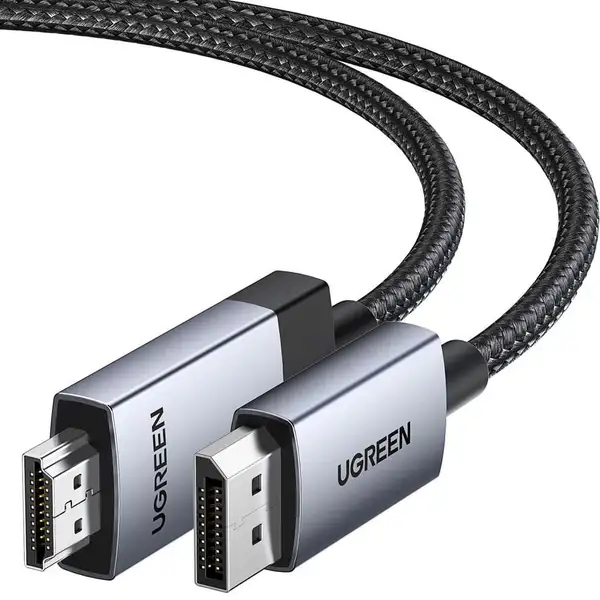
Mini DisplayPort znajdziesz głównie w laptopach, starszych ultrabookach i niektórych stacjach dokujących. Złącze to bywa mylone z Thunderbolt, który używa tej samej fizycznej wtyczki, więc przy zakupie kabla do laptopa upewnij się, że opis mówi o mini DisplayPort, a nie o innym protokole. Przy przewodach z różnymi końcówkami sprawdź, po której stronie jest mini, a po której pełnowymiarowe złącze. Przejściówki DisplayPort na HDMI również istnieją, ale przy wyższych rozdzielczościach często wymagają wersji aktywnej, co warto sprawdzić w specyfikacji.
Długość przewodu i jakość wykonania
Długość ma większe znaczenie, niż wiele osób zakłada. Krótkie przewody pasywne zwykle działają stabilnie przy typowych odległościach na biurku, a im dłuższy kabel, tym większe ryzyko zakłóceń i migotania obrazu przy wysokich parametrach. Jeśli monitor stoi kilka metrów od komputera, rozważ przewód aktywny albo rozwiązanie z przedłużaczem zaprojektowanym do DisplayPort.
Jakość wykonania widać po ekranowaniu, sztywności wtyczek i sposobie zakończenia przewodu. Tanie kable bez oznaczonej wersji standardu potrafią działać poprawnie na prostym monitorze i zawodzić przy 144 Hz. Przy większym wydatku warto zwrócić uwagę na certyfikację VESA, ale tylko wtedy, gdy sprzedawca podaje ją w opisie, a nie wtedy, gdy samo słowo DisplayPort pojawia się w tytule.
Wśród cenionych producentów
Na rynku przewodów DisplayPort dobrze znane są marki takie jak Club3D, Lindy czy Belkin. Ich produkty zwykle mają czytelne oznaczenia wersji i długości, co ułatwia porównanie. Wymieniamy je jako przykład producentów z tej branży, a nie jako informację o tym, co aktualnie oferuje allee.pl.
Przy wyborze kieruj się przede wszystkim tym, co faktycznie podaje opis: wersją standardu, typem złącza, długością i obsługiwanymi parametrami monitora. Nazwa producenta jest pomocna, ale nie zastąpi sprawdzenia specyfikacji.
Licytacje czy Kup Teraz
W przypadku przewodów komputerowych Kup Teraz jest zwykle wygodniejsze, bo znasz cenę od razu i nie musisz obserwować aukcji. Kabel to przedmiot o przewidywalnej wartości, więc łatwo porównać kilka ofert obok siebie. Licytacja ma sens, jeśli szukasz konkretnego, rzadszego modelu albo chcesz kupić kilka sztuk w lepszej cenie, ale wtedy zaplanuj czas na obserwowanie aukcji.
Przy obu formach zwróć uwagę na stan przedmiotu i na to, czy sprzedawca wskazuje wersję standardu. Jeśli opis jest ogólny, napisz do sprzedawcy przed zakupem i poproś o potwierdzenie parametrów. Odpowiedź w wiadomości jest lepszym dowodem niż samo zapewnienie w tytule.
Bezpieczne zakupy w allee
Kupując przewód na allee.pl, sprawdź dane sprzedawcy, jego opinie i to, czy oferta jest prowadzona przez firmę czy osobę prywatną. Przy zakupach objętych allee Ochroną Kupujących warto przeczytać zasady ochrony przed zakupem, zanim dojdzie do ewentualnego problemu. Płać przez mechanizmy dostępne w serwisie, a nie przez przelew poza platformą, bo tylko wtedy masz pewność, że transakcja jest rejestrowana.
Gdy przesyłka dotrze, sprawdź przewód od razu, podłączając go do monitora i komputera. Jeśli obraz nie pojawia się albo wersja nie zgadza się z opisem, zgłoś problem w serwisie, zanim zaczniesz wyrzucać opakowanie. Zachowaj zdjęcia i wiadomości ze sprzedawcą, bo ułatwią wyjaśnienie sprawy.
Najczęstsze pytania
- Czy kabel DisplayPort działa z HDMI?
- Bezpośrednio przewód DisplayPort nie połączy się z gniazdem HDMI, bo złącza mają inną budowę. Do połączenia potrzebna jest przejściówka, a przy wysokiej rozdzielczości często aktywna, czyli zasilana. Przed zakupem sprawdź w specyfikacji, czy adapter obsługuje parametry, których potrzebujesz.
- Jaka wersja DisplayPort będzie odpowiednia do monitora 4K?
- Dla 4K przy 60 Hz wystarczy zwykle przewód zgodny z DisplayPort 1.2, choć przy wyższym odświeżaniu lepiej wybrać 1.4. Zajrzyj do specyfikacji monitora i karty graficznej, bo to ich możliwości decydują, z czego naprawdę skorzystasz. Przewód nie powinien być słabszy niż najsłabsze z tych dwóch urządzeń.
- Jak długi kabel DisplayPort mogę kupić bez utraty jakości?
- Krótkie przewody pasywne sprawdzają się najlepiej przy typowych odległościach na biurku. Przy kilku metrach i wysokich parametrach rozważ przewód aktywny, który lepiej znosi straty sygnału. Zawsze sprawdź, czy długość podana w opisie odpowiada rzeczywistej długości przewodu, a nie samej części kabla.
- Czy mini DisplayPort i Thunderbolt to to samo?
- Nie, choć mogą korzystać z tej samej fizycznej wtyczki. Mini DisplayPort przesyła sygnał obrazu, a Thunderbolt to szerszy protokół, który może dodatkowo obsługiwać transfer danych i zasilanie. Przy zakupie przewodu do laptopa sprawdź, do czego dokładnie jest przeznaczony.
- Czy droższy kabel DisplayPort zawsze da lepszy obraz?
- Nie. Jeśli przewód spełnia wymagania wersji standardu i długości, różnica w obrazie zwykle nie jest widoczna, a dopłata idzie głównie w wykonanie i ekranowanie. Lepiej wybrać kabel z jasnym opisem parametrów niż kierować się samą ceną lub nazwą producenta.
- Co zrobić, jeśli kupiony przewód nie działa?
- Najpierw sprawdź, czy wtyczki są dobrze osadzone i czy wybrane wejście w monitorze jest właściwe. Jeśli problem zostaje, przetestuj przewód na innym urządzeniu, żeby wykluczyć wadę sprzętu. Gdy usterka jest potwierdzona, skontaktuj się ze sprzedawcą i zgłoś sprawę w serwisie allee, zachowując dowody.