W skrócie
- Najpierw sprawdź, jakie porty ma laptop: sam port USB-C nie oznacza obsługi wideo ani Thunderbolt.
- Moc ładowania (Power Delivery) musi pokryć zapotrzebowanie laptopa, a nie tylko wartość z opakowania.
- Przy kilku monitorach liczy się sposób przesyłania obrazu: natywny DisplayPort, HDMI lub rozwiązanie programowe DisplayLink.
- Oznaczenia Gbps i 4K@60Hz dotyczą różnych rzeczy; przepustowość portu nie równa się parametrom obrazu.
- Stan opakowania (nowe, otwarte, poleasingowe) wpływa na cenę i gwarancję, nie na zasadę działania.
Czym jest stacja dokująca i kiedy ma sens
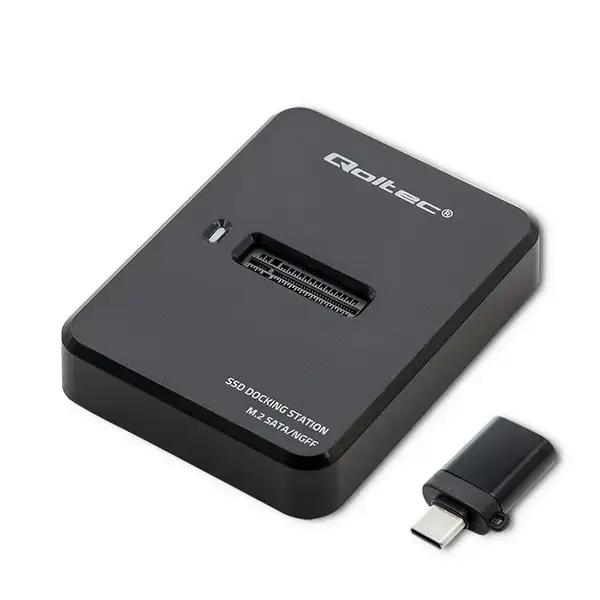
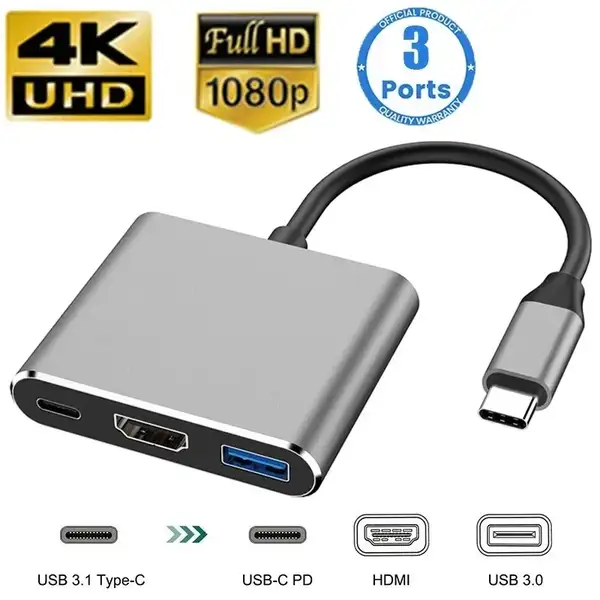
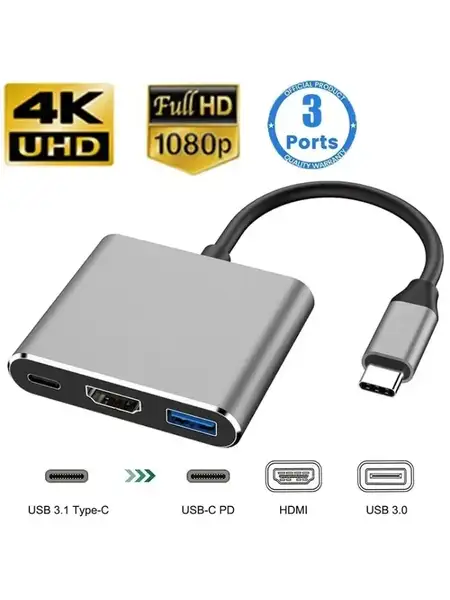
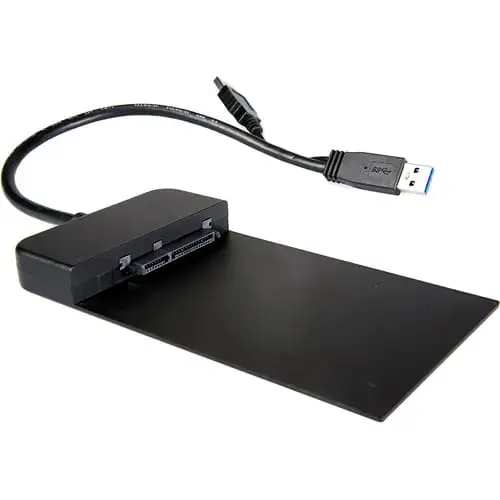
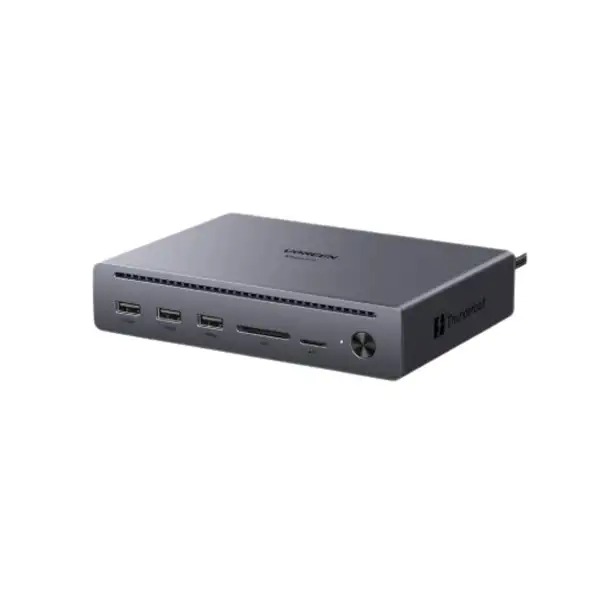
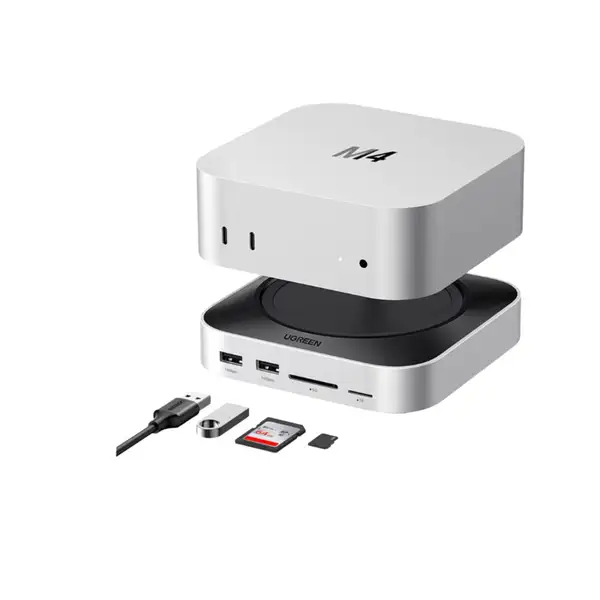
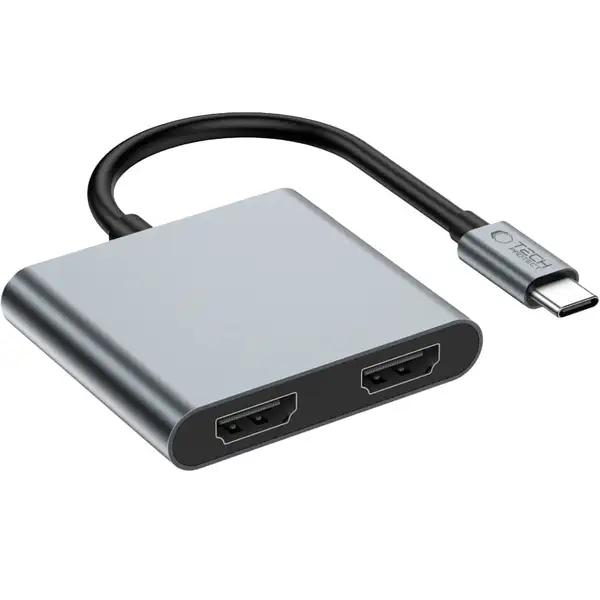
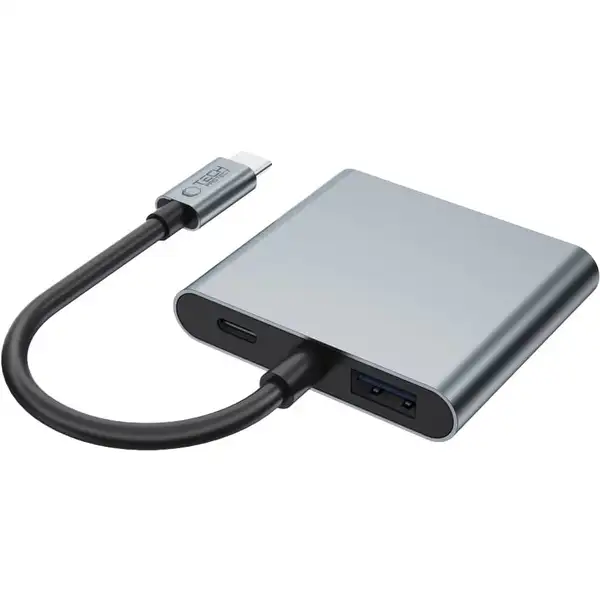
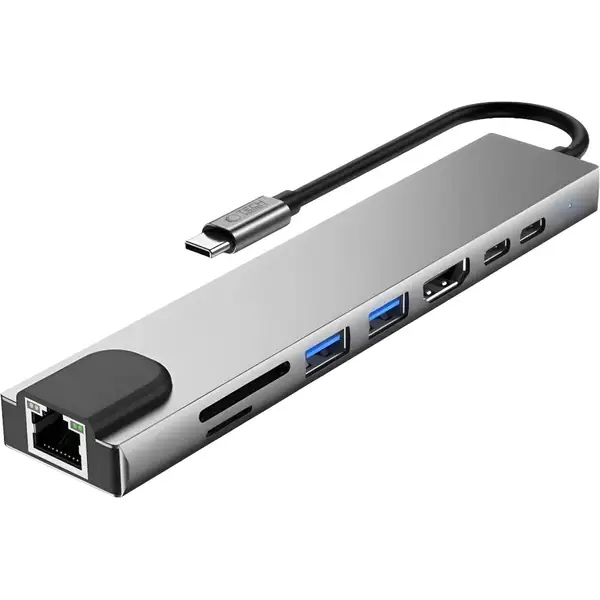
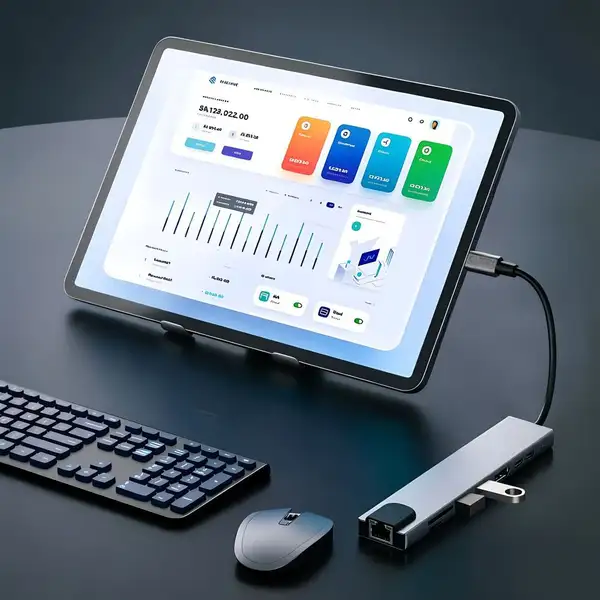
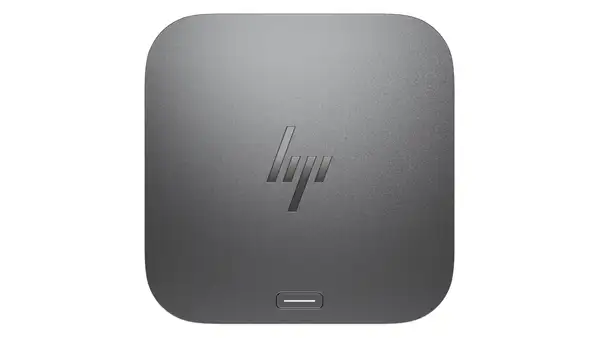
Stacja dokująca to urządzenie, które łączy się z laptopem jednym przewodem i udostępnia mu dodatkowe porty: wyjścia wideo, porty USB, gniazdo sieci kablowej, czytnik kart pamięci oraz zasilanie. Dla użytkownika oznacza to mniej przewodów przy biurku i szybsze przełączanie się między pracą stacjonarną a mobilną.
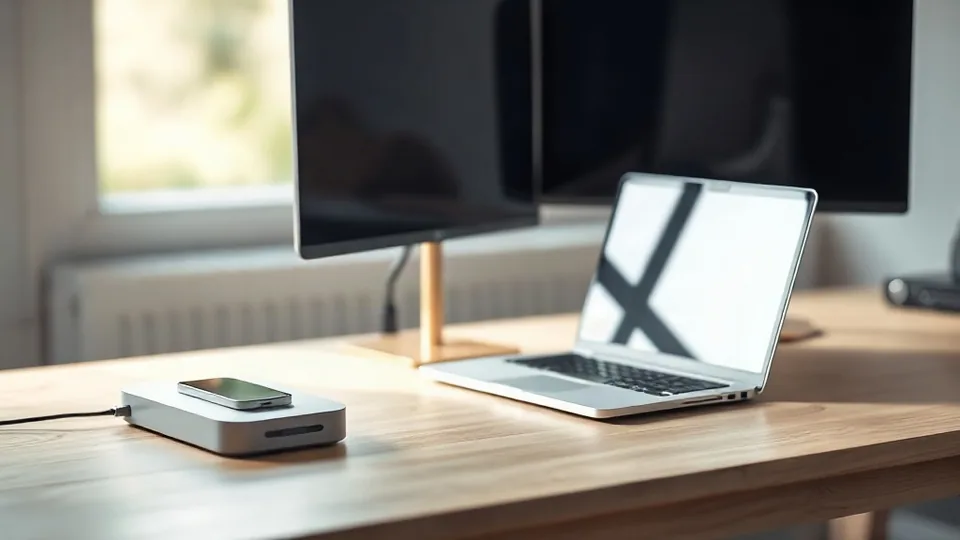
Sens zakupu zależy od tego, czego brakuje w laptopie. Ultrasmukłe modele zwykle mają dwa, trzy porty, z których część jest zajęta przez ładowanie. Wtedy stacja porządkuje stanowisko i pozwala podłączyć monitor, klawiaturę, myszkę i dysk bez odłączania czegokolwiek.
Stacja nie zwiększa mocy procesora ani karty graficznej laptopa. Zwiększa liczbę i rodzaj połączeń. Jeśli laptop sam nie obsługuje dwóch monitorów, stacja tego nie zmieni, bo ograniczenie leży po stronie komputera albo sterowników.
Rozsądnie jest zacząć od listy urządzeń, które mają być podłączone na stałe. Dopiero potem warto porównywać modele. Taka kolejność chroni przed zakupem urządzenia z dziesięcioma portami, z których pięć nigdy nie będzie używane.
Interfejs: USB-C, USB-A, Thunderbolt i USB4
Złącze USB-C jest kształtem wtyku, a nie gwarancją określonej funkcji. Ten sam port może obsługiwać wyłącznie transfer danych USB, a może też przesyłać obraz (tryb DisplayPort Alt Mode), zasilanie oraz, w bardziej zaawansowanych przypadkach, protokół Thunderbolt lub USB4. Dlatego przy wyborze stacji trzeba sprawdzić, co obsługuje port w laptopie, a także co obsługuje stacja.
Thunderbolt 4 i USB4 to standardy o wyższej przepustowości, zwykle do 40 Gb/s, i wymagają zgodności po obu stronach. Stacja Thunderbolt działa z laptopem bez Thunderbolta tylko częściowo, a często wcale. Modele USB 3.2 Gen 1 (5 Gb/s) i Gen 2 (10 Gb/s) są prostsze i tańsze, ale ograniczają transfer dysków i liczbę monitorów o wysokiej rozdzielczości.
Port USB-A nadal jest przydatny dla myszy, klawiatur, pendrive’ów i starszych urządzeń. Warto sprawdzić, czy stacja ma go w odpowiedniej liczbie, bo w tańszych modelach bywa jeden lub dwa porty o wolniejszym standardzie.
Oznaczenie Gbps opisuje przepustowość danych, a nie jakość obrazu. Stacja z portem 10 Gb/s może wyświetlać obraz, ale transfer plików do zewnętrznego dysku będzie zależał od jego możliwości i od standardu połączenia.
- Thunderbolt 4 i USB4: najwyższa przepustowość, wymagają zgodnego laptopa.
- USB 3.2 Gen 2 (10 Gb/s): dobry kompromis dla dysków SSD i większości peryferiów.
- USB 3.2 Gen 1 (5 Gb/s): wystarcza do myszy, klawiatur i pamięci przenośnych, ale wolno przy dużych plikach.
Wideo: DisplayPort, HDMI i DisplayLink
Najprostszy sposób przesyłania obrazu to natywny DisplayPort lub HDMI. Obraz generuje karta graficzna laptopa, a stacja tylko go przekazuje. Taka konfiguracja jest stabilna i ma najmniejsze opóźnienia, dlatego jest rekomendowana przy pracy graficznej, edycji wideo i grach.
DisplayLink działa inaczej. Stacja zawiera chip, który przetwarza obraz programowo i przesyła go przez USB. Oznacza to możliwość podłączenia większej liczby monitorów, nawet gdy laptop nie ma tego wsparcia sprzętowego. Koszt to obciążenie procesora, możliwe zacięcia przy szybkich zmianach obrazu i zależność od sterowników systemu.
Parametry takie jak 4K@30Hz i 4K@60Hz opisują rozdzielczość i liczbę klatek na sekundę przy danym standardzie. Model deklarujący 4K@30Hz wyświetli obraz płynnie w biurowych zastosowaniach, ale przy przewijaniu dokumentów lub pracy z wideo może sprawiać wrażenie zbyt wolnego. Do komfortowej pracy z 4K warto szukać co najmniej 60 Hz.
Przed zakupem trzeba sprawdzić wersje złączy w monitorach, a nie tylko w stacji. Adapter HDMI na DisplayPort lub odwrotnie zwykle ogranicza parametry, a przy niektórych kombinacjach obsługiwana jest tylko niższa częstotliwość odświeżania. Dla wielu monitorów istotne jest też to, czy producent podaje łączną przepustowość wideo, a nie tylko liczbę wyjść.
Zasilanie: Power Delivery i realna moc ładowania
Power Delivery (PD) to protokół zasilania przez USB-C. Według specyfikacji USB Implementers Forum standard PD 3.0 obejmuje moc do 100 W, a rozszerzenie PD 3.1 (tzw. EPR) pozwala na większe wartości. W praktyce moc ładowania laptopa zależy od tego, co obsługuje zarówno stacja, jak i komputer.
Najczęstszy błąd polega na kupowaniu stacji z mocą nominalnie wystarczającą, ale z ładowaniem o słabszym profilu. Laptop z mocnym zasilaczem może ładować się wolniej, jeśli stacja przekazuje mniej watów lub nie obsługuje odpowiedniego napięcia. Warto szukać informacji o mocy PD przekazywanej do laptopa, a nie tylko o maksymalnej mocy wejściowej.
Stacja pobiera energię z gniazdka, a nie z laptopa. Jej zasilacz musi więc być dobrany do sumy zapotrzebowania: ładowanie komputera, zasilanie hubu i ewentualnych urządzeń USB. Przy wyborze trzeba zwrócić uwagę na to, czy zasilacz jest w zestawie i jaką moc deklaruje producent.
Ładowanie przez stację nie zawsze działa z każdym laptopem. Niektóre modele wymagają konkretnego profilu napięcia albo mają ograniczenia producenta komputera. Dlatego przed zakupem warto sprawdzić specyfikację laptopa dotyczącą ładowania przez USB-C.
Porty, sieć i karty pamięci
Gniazdo RJ45 jest przydatne tam, gdzie liczy się stabilne połączenie kablowe, a sieć Wi-Fi bywa zawodna. Przy wyborze trzeba sprawdzić, czy port obsługuje 1 Gb/s, czy wolniejszy standard. Dla większości biur i domowych stanowisk to wystarczy, ale przy transferze dużych plików różnica jest odczuwalna.
Czytnik kart SD i microSD bywa potrzebny fotografom i twórcom wideo. Warto sprawdzić, czy standard karty (UHS-I lub UHS-II) nie jest ograniczany przez złącze wewnętrzne stacji. Tańsze czytniki często działają wolniej, niż wskazuje na to pojemność karty.
Liczba portów USB-A i USB-C to nie wszystko. Istotne jest, które porty współdzielą pasmo. Jeśli kilka urządzeń korzysta z jednej magistrali, transfer do dysku może spaść, gdy równolegle pracuje monitor lub karta sieciowa.
Porty audio, gniazda do kart i wyjścia wideo bywa dobrze opisywane w opakowaniu, ale przy zakupie warto sprawdzić instrukcję. Okazuje się czasem, że część portów działa tylko przy określonej konfiguracji lub wymaga dodatkowego sterownika.
Producent, certyfikaty i stan opakowania
Znany producent nie gwarantuje najlepszych parametrów, ale zwykle oznacza dokumentację, aktualizacje sterowników i obsługę gwarancyjną. Przy tanich, mało znanych markach warto sprawdzić, czy specyfikacja jest podana precyzyjnie: standard USB, wersja DisplayPort, moc PD i obsługiwane rozdzielczości.
Certyfikaty mają znaczenie praktyczne. Oznaczenie CE potwierdza zgodność z wymaganiami unijnymi dotyczącymi bezpieczeństwa i kompatybilności elektromagnetycznej. Logo USB-IF i oznaczenia Thunderbolt wskazują, że urządzenie przeszło testy zgodności z odpowiednim standardem. Brak takich informacji przy urządzeniu mocy kilkudziesięciu watów to sygnał ostrożności.
Stan opakowania obejmuje nowe urządzenia, produkty otwarte, które nie były używane, oraz sprzęt poleasingowy lub po zwrocie. Różnice w cenie mogą być znaczące, ale różnią się też warunki gwarancji i pewność działania. Przy zakupie używanego lub otwartego modelu trzeba sprawdzić, czy sprzedawca oferuje zwrot i gwarancję oraz czy zasilacz jest kompletny.
Warto też zwrócić uwagę na aktualność sterowników. Stacje z chipami DisplayLink wymagają oprogramowania od producenta chipa, a w starszych systemach mogą pojawiać się problemy z jego działaniem. Dokumentacja i aktualizacje są więc częścią wartości produktu.
Ile wydać i jakie są typowe pułapki
Zakres cen jest bardzo szeroki i zależy od interfejsu, mocy PD, liczby monitorów i stanu opakowania. Prosta stacja USB-A z kilkoma portami kosztuje mniej niż model Thunderbolt z natywnym wyjściem wideo i wysoką mocą ładowania. Nie podajemy tu konkretnych cen, bo zmieniają się one szybko, a w sklepach zależą od promocji.
Pierwsza pułapka to zakup stacji bez sprawdzenia laptopa. Druga to założenie, że wszystkie porty USB-C są równoważne. Trzecia to przeoczenie zasilacza i mocy ładowania. Czwarta to wybór najtańszego DisplayLink bez świadomości kosztów obciążenia procesora przy pracy z wieloma monitorami.
Kolejna pułapka dotyczy oznaczeń. Hasła typu „4K” lub „10 Gbps” są prawdziwe, ale mogą dotyczyć różnych trybów pracy. Dlatego lepiej czytać specyfikację szczegółowo niż kierować się wyłącznie nagłówkiem oferty.
Najczęstsze rozczarowanie to stacja, która działa, ale nie we wszystkich konfiguracjach. Monitor podłączony przez adapter, dysk na porcie słabszego standardu lub ładowanie przy zbyt niskiej mocy potrafią zepsuć wrażenie z użytkowania, mimo że urządzenie formalnie spełnia opis.
Jak dobrać stację do własnych potrzeb
Dobór zaczyna się od listy: laptop i jego porty, liczba monitorów i ich rozdzielczość, urządzenia USB na stałe, potrzeba sieci kablowej, karty pamięci i moc ładowania. Dopiero na tej podstawie można zawęzić wybór do konkretnego interfejsu i trybu wideo.
Dla biura z jednym monitorem 4K i klawiaturą wystarczy zwykle stacja USB-C z natywnym DisplayPort, portem USB-A, RJ45 i PD o mocy dopasowanej do laptopa. Dla pracy z dwoma lub trzema monitorami i dyskami SSD warto rozważyć model z Thunderbolt lub USB4, jeśli laptop je obsługuje. Gdy laptop ma tylko jedno wyjście wideo, a monitorów jest kilka, DisplayLink bywa sensownym rozwiązaniem, pod warunkiem akceptacji ograniczeń.
Dla fotografa lub twórcy wideo najważniejsze są szybki czytnik kart, port USB 3.2 Gen 2 lub wyższy i stabilne zasilanie. Dla użytkownika mobilnego, który rzadko pracuje przy biurku, mniejszy hub z kilkoma portami może być wygodniejszy niż duża stacja.
Na końcu warto sprawdzić gwarancję, dokumentację i to, czy producent podaje konkretne parametry. Jeśli specyfikacja jest niejasna, lepiej wybrać inny model, nawet kosztem kilku dodatkowych portów.
- Sprawdź porty w laptopie: czy USB-C obsługuje wideo, PD i Thunderbolt.
- Zapisz liczbę i rozdzielczość monitorów oraz wymaganą częstotliwość odświeżania.
- Określ moc ładowania potrzebną laptopowi i upewnij się, że zasilacz ją pokrywa.
- Wybierz standard USB dla dysków i peryferiów zgodnie z tym, czego realnie używasz.
- Zwróć uwagę na certyfikaty, gwarancję i stan opakowania.
Co to znaczy dla Polski
Dla polskiego kupującego najważniejsze jest sprawdzenie zgodności stacji z konkretnym laptopem i monitorami, zanim wybierze model z niższą ceną. Oferta obejmuje urządzenia o różnym interfejsie i stanie opakowania, więc porównanie parametrów w karcie produktu daje więcej informacji niż sam opis handlowy. Przy zakupie z gwarancją lub zwrotem warto sprawdzić zasady sprzedawcy, bo różnią się one zależnie od oferty.
Słowniczek
- Power Delivery (PD)
- Protokół zasilania przez USB-C, który pozwala przesyłać energię w obu kierunkach i negocjować napięcie oraz moc między urządzeniami.
- DisplayLink
- Technologia przesyłania obrazu przez USB, w której obraz jest przetwarzany programowo, a nie przez natywne wyjście karty graficznej.
- Thunderbolt 4 / USB4
- Standardy portów o przepustowości do 40 Gb/s, które obsługują dane, wideo i zasilanie, wymagając zgodności po obu stronach połączenia.
- Gb/s
- Gigabity na sekundę, jednostka przepustowości. Opisuje szybkość transferu danych, a nie jakość obrazu.
- Alt Mode
- Tryb pracy złącza USB-C, w którym port przesyła sygnał wideo, np. DisplayPort, zamiast standardowego transferu USB.
Najczęstsze pytania
Czy każda stacja USB-C wyświetli obraz na monitorze?
Nie. Port USB-C musi obsługiwać tryb DisplayPort Alt Mode albo Thunderbolt, a stacja musi mieć odpowiedni układ przesyłania obrazu. Sprawdź w specyfikacji laptopa i stacji, czy wideo jest obsługiwane.
Czym różni się DisplayLink od natywnego DisplayPort?
Natywny DisplayPort przekazuje obraz wygenerowany przez kartę graficzną laptopa. DisplayLink przetwarza obraz programowo i przesyła go przez USB, co umożliwia więcej monitorów kosztem obciążenia procesora i zależności od sterowników.
Czy stacja ładuje laptop tak samo szybko jak oryginalny zasilacz?
Niekoniecznie. Ładowanie zależy od mocy PD przekazywanej przez stację, obsługiwanego profilu napięcia i ograniczeń laptopa. Warto sprawdzić specyfikację ładowania w dokumentacji obu urządzeń.
Czy używana stacja dokująca jest bezpieczna?
Może działać poprawnie, ale wymaga sprawdzenia kompletności zasilacza, stanu portów i warunków zwrotu lub gwarancji. Przy urządzeniach o większej mocy kompletność zasilania ma szczególne znaczenie.
Ile portów powinna mieć dobra stacja?
Nie ma uniwersalnej liczby. Liczy się to, czego używasz na stałe. Dla większości zastosowań wystarczy kilka portów USB, wyjście wideo, sieć i zasilanie, a nadmiar portów zwiększa koszt i rozmiar urządzenia.